
Fotoğrafları Düzeltme ile Yazdırma
Dokunmatik ekranda görüntülenen fotoğrafı keserek düzenleyebilir ve yazdırabilirsiniz.
-
GİRİŞ ekranında
 Yazdır (Print) seçeneğini belirleyin.
 -
Bellek kartından (From mem. card)
 öğesini seçin.
Bellek kartı yazdırma menüleri görüntülenir.
-
 Baskıyı düzeltme (Trimming print) öğesini seçin.
 -
Bellek kartını kart yuvasına takın.
Fotoğraf seçme ekranı görüntülenir.
 Not
Not-
Bellek kartı yazdırma menülerini görüntülemeden önce bellek kartını taktığınızda, Fotoğraf yzdrma seç (Select photo print) öğesinde fotoğraf seçim ekranı görüntülenir.
GİRİŞ ekranını görüntülemek için GİRİŞ (HOME) düğmesine dokunun.
-
Bellek kartında yazdırılabilir herhangi bir fotoğraf verisi kaydedilmemişse, dokunmatik ekranda Desteklenen veri türleri kaydedilmez. (Data of supported types are not saved.) mesajı görüntülenir.
-
Bellek kartına 2.000'den fazla fotoğraf verisi kayıtlıysa, bu fotoğraf verisi otomatik olarak ters kronolojik sırada (son değiştirilen tarih) 2.000 fotoğraf başına gruplara ayrılır. Dokunmatik ekranda görüntülenen mesajı kontrol edin ve OK seçeneğini belirleyin.
-
-
Yazdırmak istediğiniz bir fotoğraf seçin.
Not-
Diğer Seçenekler
-
-
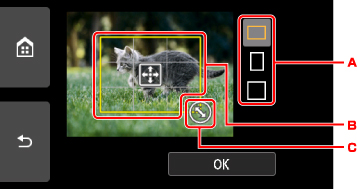
Yazdırma alanını kesin.
-
Kesme çerçevesinin en boy oranını değiştirmek için dokunun.
-
Kesme çerçevesini konumlandırmak için sürükleyin.
-
Kesme çerçevesi boyutunu ayarlamak için sürükleyin.
-
-
Ayarları gerektiği şekilde belirleyin.
Kopya sayısının belirtileceği ekranı görüntülemek için Kopylr (Copies) seçeneğine dokunun.
Kopylr (Copies) dışındaki ayar öğeleri için:
-
Renk (Color) düğmesine dokunun.
Yazıcı yazdırma işlemini başlatır.
Not
-
Yazdırma işlemini iptal etmek için Durdur (Stop) düğmesine dokunun.
-
Yazdırma sırasında Daha fzl yzdr (Print more) seçeneğine dokunarak yazdırma işi ekleyebilirsiniz.
-
Kesilen resim, bellek kartına yeni bir resim olarak kaydedilemez.
